
NINAのフレーミングは、ネットからダウンロードしてきた画像や自分で撮影した画像を使って写野を調整(フレーミング)する機能です。画像に撮影する機材の写野枠を重ねて試写と同等の構図決めができ、そのまま撮影を開始することができる大変便利な機能です。
このページではネット公開のスカイサーベイ画像を使ってフレーミングする方法を紹介します。
ダウンロードできるスカイサーベイ画像はいくつかありますが、NASAスカイサーベイが一番で、ほとんどの対象を確認可能でした。sh2-308など可視光で淡すぎる対象は星雲の形がわかりにくかったですが、それでも構図合わせするだけなら十分だと思いました。
手順の2.までを自宅(ネット接続環境)で行っておいて下さい。3.以降は遠征地で行っても大丈夫です。
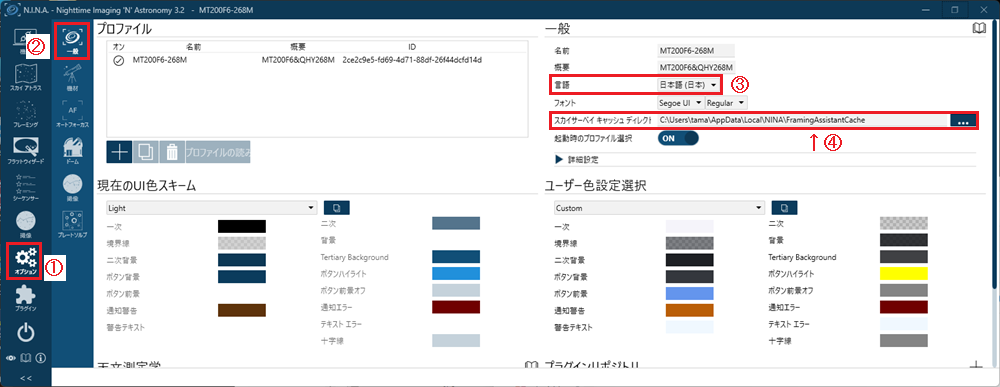
設定→一般で解説済の内容です。
④のキャッシュディレクトリが設定されていることを確認して下さい。
デフォルトでは、C:¥Users¥自分のアカウント¥AppData¥Local¥NINA¥FramingAssistantCache に設定されています。そのままで問題ありません。
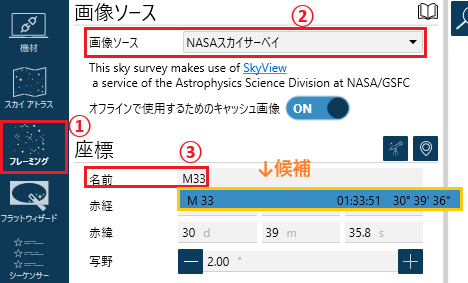
インターネット接続した状態で実施して下さい。
(遠征で使用する場合は、遠征前に自宅で行っておきます。)
① フレーミングをクリックします。
② 画像ソースを任意に選びます。NASAスカイサーベイが使いやすいと思います。
③ 名前の欄に対象天体の名前を入力します。メジャー対象であれば位置情報が登録されており候補が表示されます。候補対象をクリックして下さい。
候補が表示されない場合は、後述する「赤経/赤緯手動入力」の手順で実施して下さい)
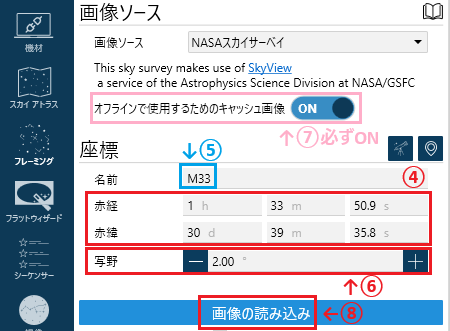
④ 赤経、赤緯の欄に候補で表示された数値が入力されます。
⑤ ここで名前(水色枠部)を任意の名前に書き換えてもOKです。この名前は、読み込んだ画像の名前として扱われますので分かりやすい名前にしておくと良いです。
対象候補から選択した場合、ここの名前が書き変わることが多いです。例えば「M33」と入力して候補から選ぶと「M」と「33」の間にスペースが入ります。
⑥ 写野の数値は、使用する画角より広い写野を選択して下さい(広い範囲を選択するほどダウンロード時間がかかります)。
⑦ この設定は必ずONにして下さい(ON:読み込んだ画像がキャッシュされ、オフラインでも確認できます)。
⑧ 画像の読み込みをクリックして下さい。
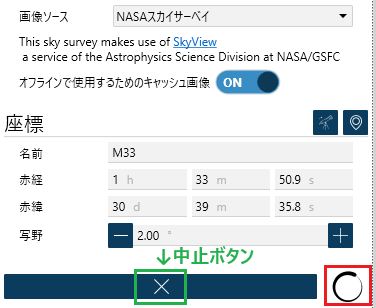
ダウンロードが始まると、グルグル回るアイコン(赤枠)が表示されます。
ダウンロードを中止したい場合は、×ボタン(中止ボタン)をクリックして下さい。
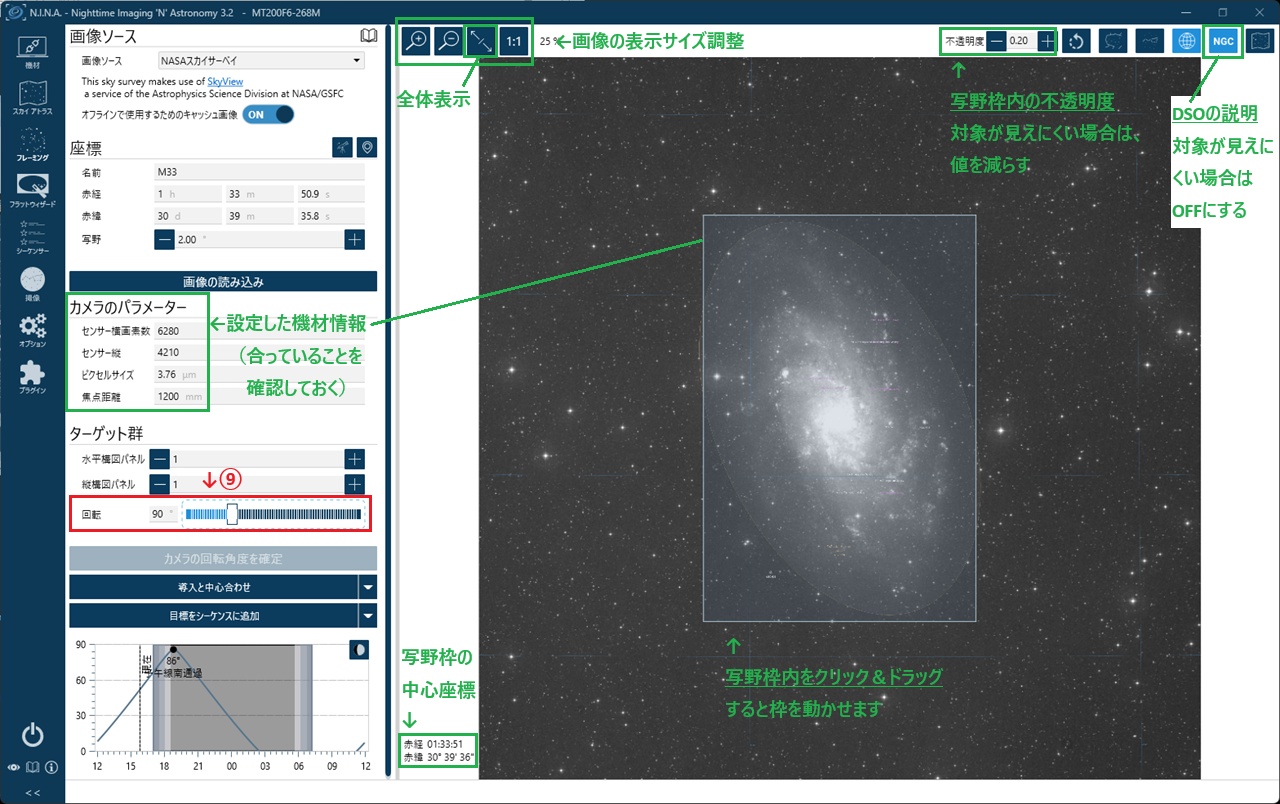
ダウンロードされると、このように対象天体を中心に指定した写野で指定した角度の画像が表示されます。
画像の上に重ねて表示される写野枠は、カメラパラメータで設定(事前にオプション→機材で設定)された写野角の枠です。
この画面で焦点距離などの数値を変えて、写野枠の大きさを変えることもできます。
| 設定例 | ||
| カメラ | QHY268M | EOS 6D |
|---|---|---|
| センサー横画素数 | 6252 | 5472 |
| センサー縦画素数 | 4176 | 3648 |
| ピクセルサイズ | 3.76 | 6.5 |
写野枠をマウスでクリック&ドラッグすれば動かせます。
写野枠を動かすと、画像左した(緑枠)の赤経、赤緯の数値が変わります。これが写野枠の中心座標になります。
また、回転⑨の数値を変えるかスライドバーを動かせば、写野枠が回転します。→ローテータがあればカメラも実際に回転させることができますが、無い場合はカメラが回転するわけではないので、撮影の目安です。
名前に対象天体の名称を入力しても候補が出ない場合は、赤経、赤緯を手動入力することで、スカイサーベイ画像をダウンロードできます。
そのやり方を説明します。
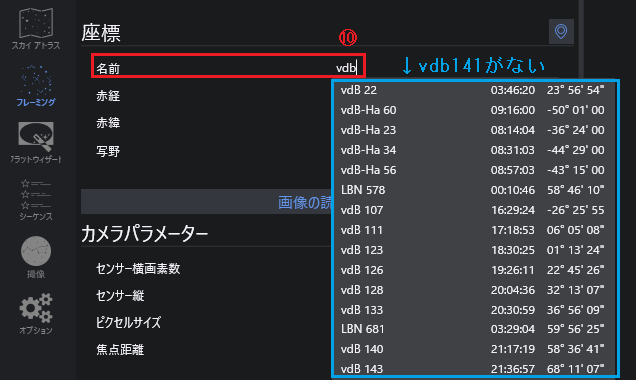
Vdb141を例に説明します。
⑩名前欄にvdbと入力すると候補が表示されますが、この候補にvdb141がありません。
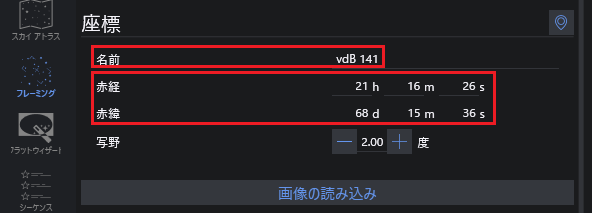
⑪名前欄にはvdb141と入力します。
⑫赤径、赤緯に別途調べて置いたvdb141の座標を入力します
あとの操作は同じです。
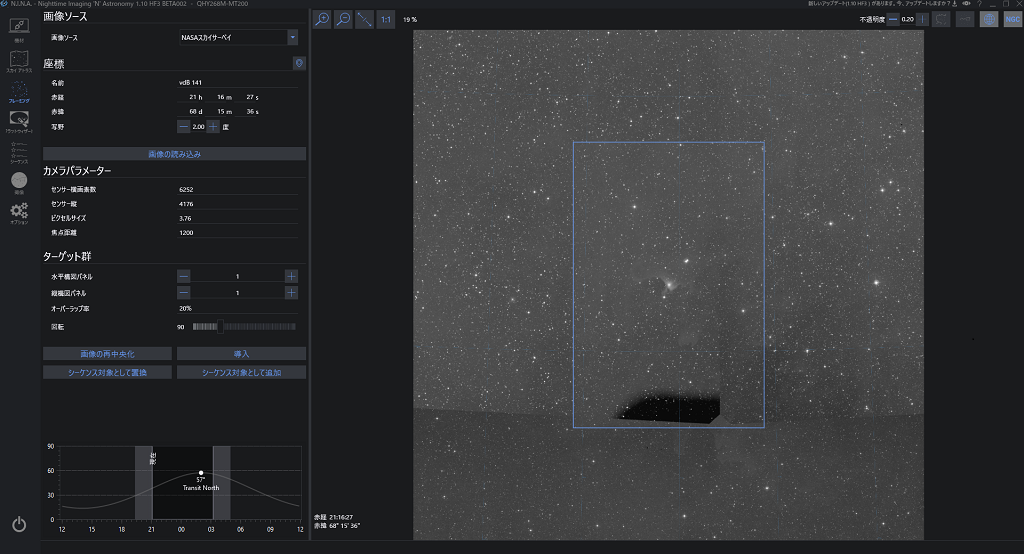
写野を設定して、画像の読み込みをクリックして下さい。
しばらく待つと以下の画像のように、vbd141が読み込まれます。
インターネット接続ができない遠征撮影地では、事前にダウンロードしておいたスカイサーベイ画像をキャッシュデータから読み込むことで、対象天体の導入に活用できます。
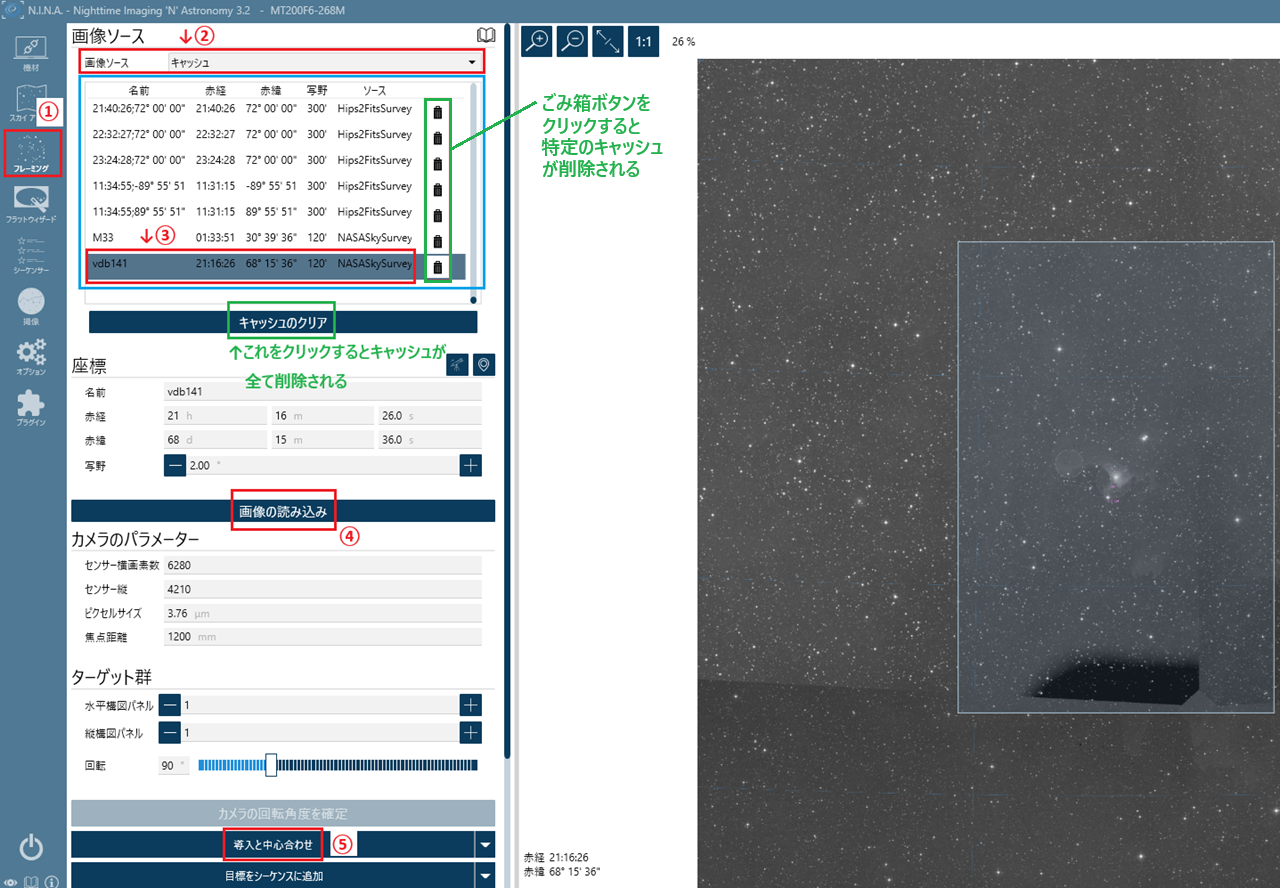
①フレーミングをクリックします。
②画像ソースはキャッシュを選びます。
すると、事前にダウンロードしておいた対象リストが表示されます。
③導入したい対象をクリックします。
④画像の読み込みをクリックします。
これで対象画像が右のウインドウに表示れます。
フレーム枠の位置を必要に応じて調整した後、⑤「導入と中心合わせ」をクリックすると対象天体の方向に望遠鏡が移動します。
(事前に赤道儀の方向を同期しておく必要があります)
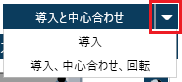
⑤「導入と中心合わせ」は、ボタンの横にある「▼」をクリックすると合計3つの動作選択があらわれますので、必要に応じて使い分けて下さい
| 導入と中心合わせ | 対象を導入後、試写して中心合わせをする。 |
| 導入 | 対象を導入する(だけ)。 |
| 導入、中心合わせ、回転 | 対象を導入後、試写して中心合わせをする。ローテータがあればカメラの画角回転をする。 |
キャッシュをクリアする方法は二つあります。
| ・各キャッシュの右にある「ごみ箱ボタン」: | 対象のキャッシュを削除します。クリックすると確認なく削除されます。 |
| ・「キャッシュのクリア」: | 全てのキャッシュを削除します。クリックすると確認画面が表示されます。 |
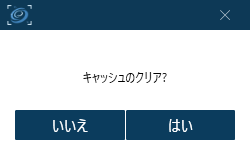
キャッシュのクリアをクリックすると、この確認ウィンドウが表示されます。
「はい」をクリックするとダウンロードしたサーベイ画像(キャッシュ)全てが消去されます。
