
ここでは、「一般」タブの設定について説明します。
「一般」では、1.言語設定&オフラインスカイサーベイキャッシュ、2.プロファイル(保存先)の設定、3.画面UI色設定、4.観測地(緯度、経度、高度)の設定を行います。
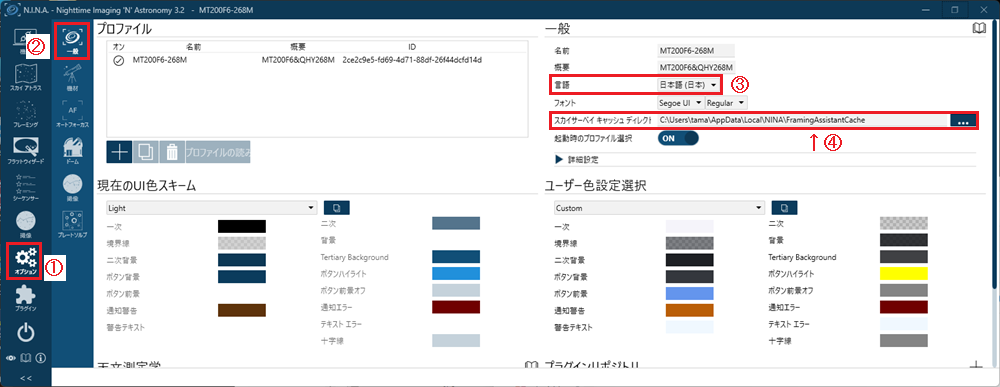
NINAは日本語UIに変更できます。
上記画面は日本語変更後になりますが、英語の時は①はOptions、②はGeneralになっています。
言語設定を変更する場合、①をクリックし次に②が選ばれていることを確認(選ばれていない時はクリック)します。
次に、③Language(言語)のプルダウンを「Japanese(Japan)」に変更して下さい。
この変更だけで言語表示が変わります。
インストールで説明したオフラインスカイマップの保存ディレクトリを④で指定します。右端の…をクリックするとディレクトリを選択するダイアログが開きます。
(私は標準設定されているディレクトリへオフラインスカイマップのデータをコピーして、そのまま使用しています。)
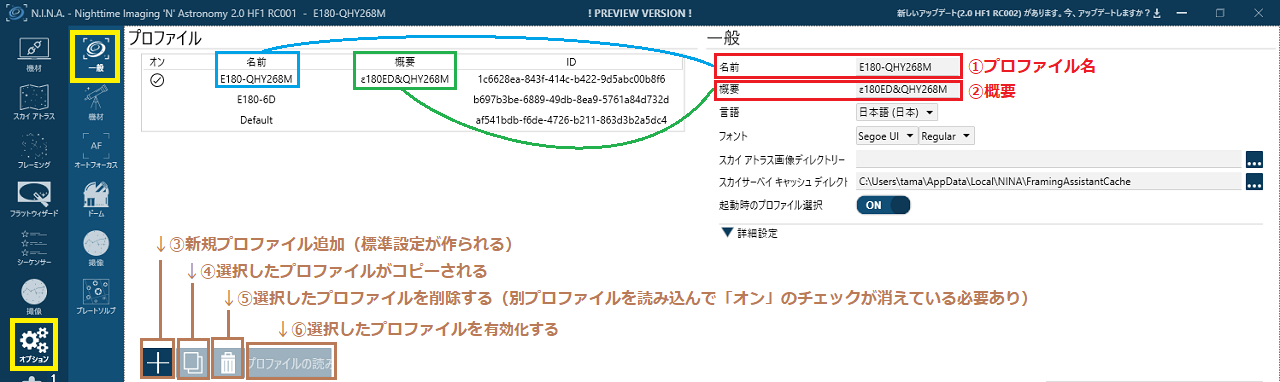
NINAの全ての設定がプロファイルとして自動的に保存されますので、まずプロファイルを設定することが大事です。
プロファイルは複数記録できますので、鏡筒やカメラの組合せ毎に違う設定をしておき、切り替えて使うのが便利だと思います。
その方法を説明します。
①の名前の欄を書き換えると、現在読み込まれているプロファイルの名前が書き換わります(初期はデフォルトになっていると思いますので、それを書き換えて下さい)。
②の概要に記述した情報は、左の概要欄に表示されます(補足説明機能です)。
プロファイルの制御は、茶色で説明する4つのボタンから行います。
画面の表示色変更方法を説明します。

画面の色は、左側の「現在のUI色スキーム」に設定されたものが有効になります。
①のプルダウンボックスの選択を変更すると色が変わります。
プリセットされた色は16種類あり、ユーザ設定できるプリセットも2種類(CustomとAlternative Custom)あります。
私のおススメのプリセットはDark NubulaかNavyで、さらにカスタマイズしたおススメ色設定方法を以下に説明します。
設定のベースにするプリセットを①より選びます。
次に、②のボタンをクリックすると、①で選択した色設定がCustomにコピーされます。
①をCustomに変更するとコピーされたことがわかります。そのまま④の欄の各プルダウンボックスを変更することでCustomの色設定をお好みに変更できます。
Alternative Customの方を変更するには、右側の★のプルダウンボックスでベースにするプリセットを選び、③のボタンをクリックすると選択したプリセットの色がAlternative Customにコピーされます。
①でAlternative Customを選び、④の欄の各プルダウンボックスでAlternative Customの色設定をお好みに変更できます。
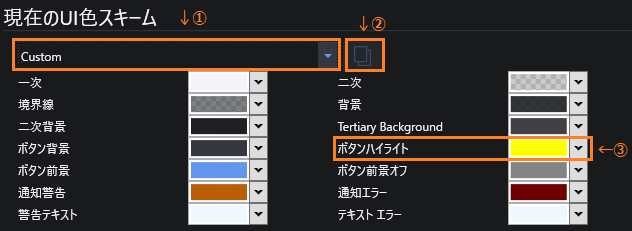
①をDark Nubulaにします。
②をクリックします(Customに設定をコピー)。
①をCustomにします。
③「ボタンハイライト」の色の右側「▼」ボタンをクリックして、明るい黄色を選びます。
これが私の好みの色設定です。以降「Custom」のまま使用します。
(「ボタンハイライト」は十字線の色も兼ねるので、標準のDark Nebulaでは見えにくい十字線の色が明るい黄色になって見やすくなります。)
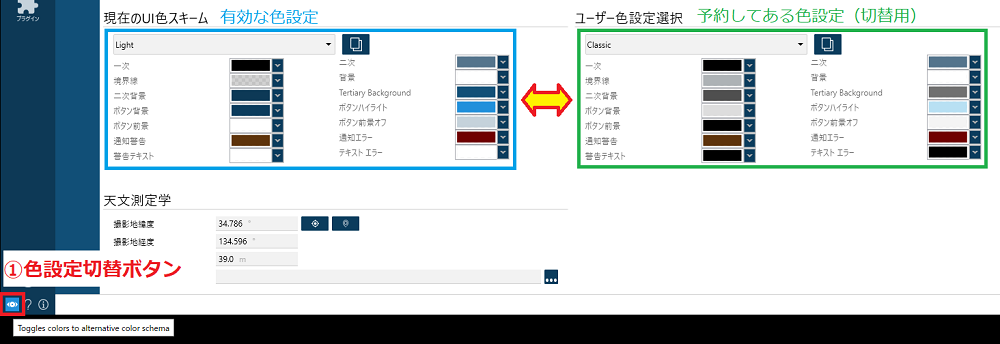
右側の「ユーザ色設定選択」を1クリックで切り替えて使用することができます。
切り替えは、NINAの画面左下隅にある①の「目のようなマーク」のボタンをクリックします。
これにより、「現在のUI色スキーム」の設定値と「ユーザ色設定選択」の設定値が切り替わり、NINAの表示色が変更されます。
昼間に使う明るめの設定と夜に使う暗め設定をあらかじめしておいて、切り替えて使うといったことができます。
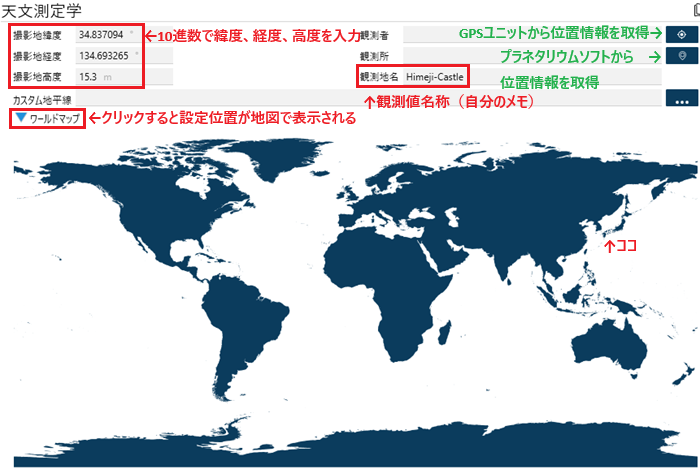
天文測定学と書かれた欄に、緯度、経度、高度を10進数形式で入力します。緯度について、北半球の場合はそのまま+値で入力し、南半球の場合には数字の前に「-(マイナス)」を付けます。
また、観測地名欄は、観測地名称を自分のメモとして記述しておく欄ですので、わかりやすい名称を入力しておきましょう。
観測地の緯度、経度、高度を簡単に調べる方法として、私はこちらのサイトを使わせてもらっています。
私は使用していませんが、GPSユニットを利用していれば、その位置情報を取得するボタンと、連携可能なプラネタリウムソフトを使用していれば、そのソフトから位置情報を取得するボタンもあります。
ワールドマップをクリックすると、世界地図上に設定した位置をマーク表示してくれます。
(個人的には、この地図を拡大、縮小できれば便利だろうなと思いました)
ここで設定した情報は、望遠鏡(赤道儀のASCOMドライバ)と接続した際に、赤道儀の情報を使うこともできます。
後で説明する対象の確認において、対象の南中高度や南中時刻を正しく表示するために、一旦は手入力で観測地の緯度、経度を設定しておくことをお勧めします。
