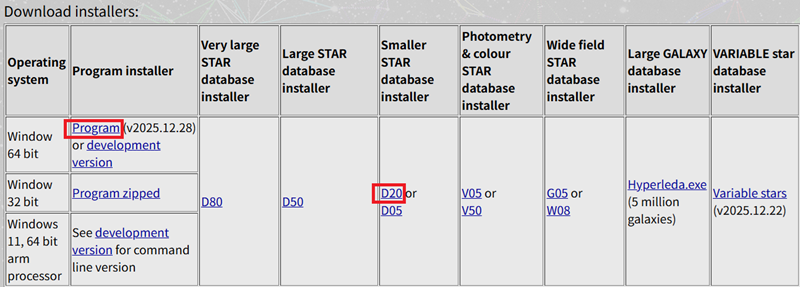
(2025/12/31追記)
以下のインストール手順を説明します。
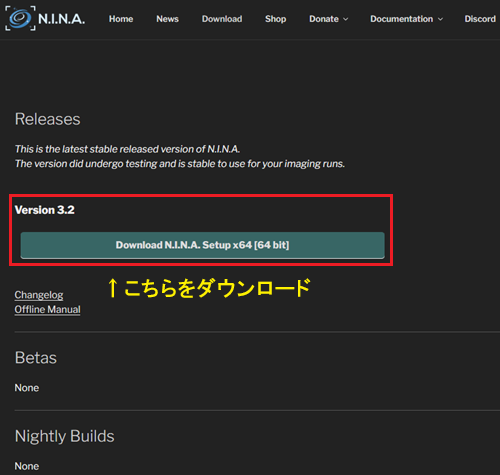
NINAのインストーラーをダウンロードします。
安定版とベータ版がありますが、NINAはさらに開発版(Nightly Builds)というのがあります。Changelogを確認し必要と思うバージョンを選択すればよいです。ベータ版であっても動作は安定していることが多そうです。
N.I.N.A.の公式サイト→公式サイトのダウンロードページ
上記リンクよりダウンロードページを開いて、NINAのインストーラーをダウンロードします。
現在のバージョンは64bit版しかないようですので、以下の説明は削除しておきます。
64bitか32bitかですが、ご使用になられているASCOMのドライバに32bit版がある場合は、32bit版でないと、そのドライバが使えなくなるようです。私は、赤道儀のNS-5000用ASCOM(星見翁さん作成)およびQHYカメラのASCOMドライバを使っていますが、64bit版で問題なく運用できました。
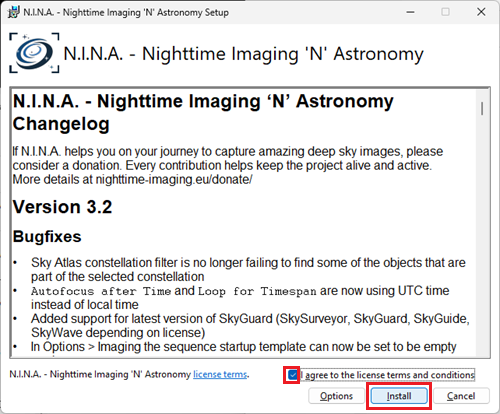
ダウンロードしたzipファイルよりexeのインストーラを解凍します。
インストーラを管理者権限で起動し、左図のように選択してインストールを開始します。
(この先は、迷いなくインストールできたはずです)
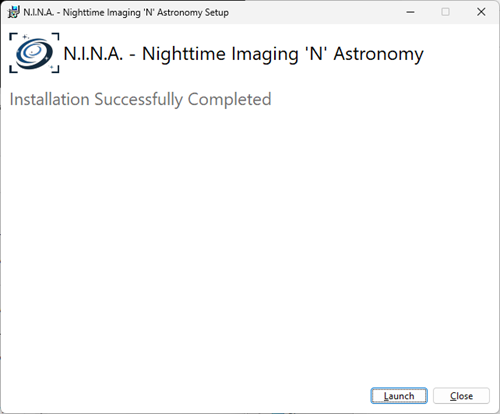
インストールが成功すると、この画面が表示されます。
・Launch:インストールしたN.I.N.A.が起動します。
・Close:この画面が閉じます。
どちらでもいいですが、他にインストールするものがありますので、私はCloseをクリックしました。
NINAのインストール作業は以上で終了です。
ここではQHYCCDのカメラについて説明します。
ご自身が使用されるカメラに応じて実施して下さい。
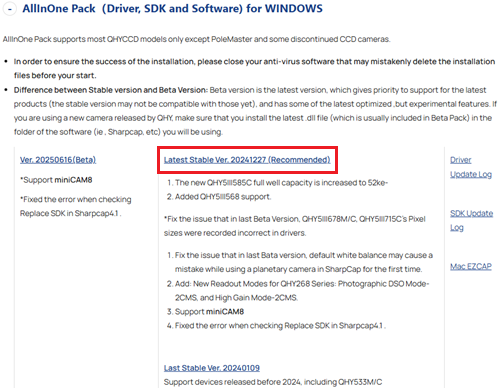
QHYCCDのサイトのダウンロードページより、System PackAllInOne Packの最新版をダウンロードして下さい。
QHY268Mの場合(現時点では)、ベータ版(私のインストールしたのは「21.03.13.17」)をダウンロードします。
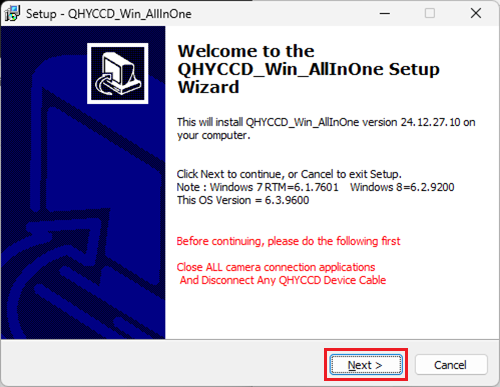
パソコンにQHYカメラを接続していない状態で、ダウンロードしたexeファイルを管理者権限で起動します。
(カメラを接続していなくても、カメラとの接続ケーブルを外しておいてねと警告が出ます)「Next」をクリックします。
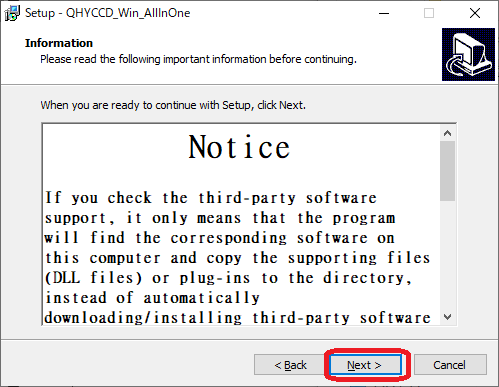
「Next」をクリックします。
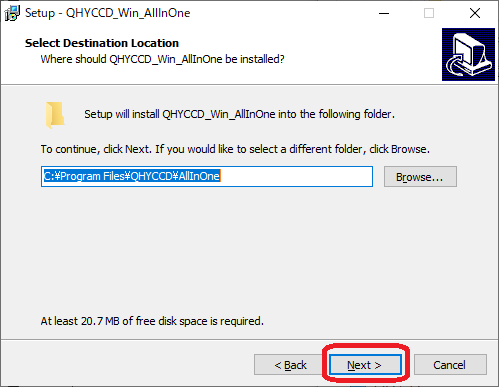
「Next」をクリックします。
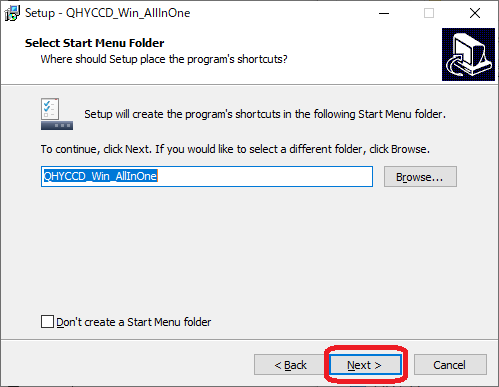
スタートメニューに作るStstemPack関係のフォルダの名称を入力します。
(デフォルトでいいと思います。フォルダを作りたくない場合は、左下のボックスにチェックを入れます)
「Next」をクリックします。
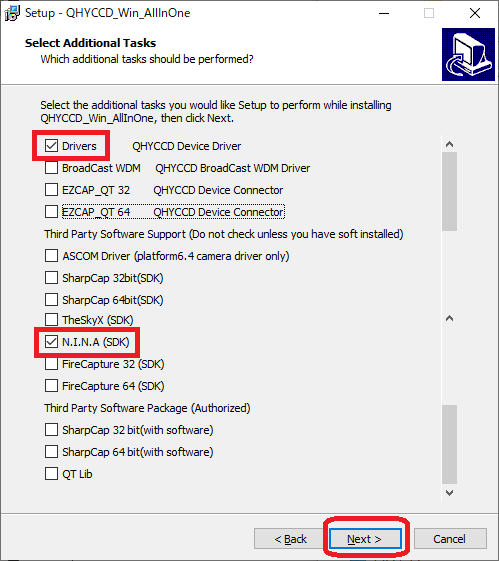
インストールするものを選びます。
最低限は、以下の通りと思います。
|
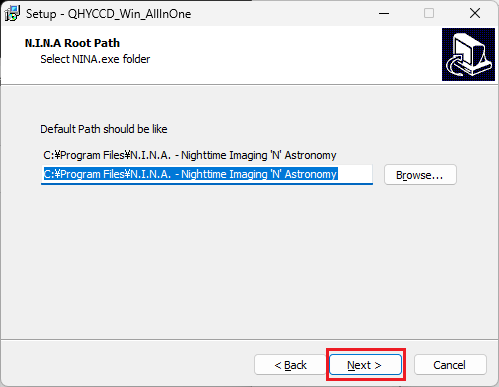
NINA.exeがインストールされているフォルダを指定します。
私はデフォルトで表示されたパスで大丈夫でした。
確認が終わったら、「Next」をクリックします。
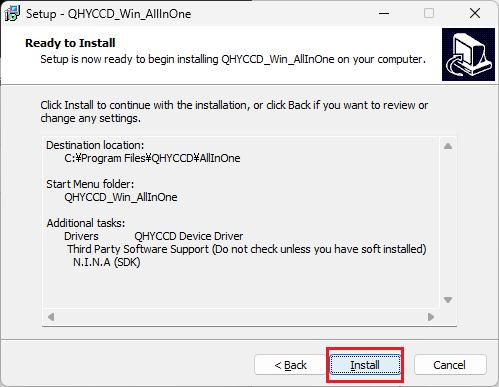
インストールする準備ができました。
「Install」をクリックしてインストールを開始します。
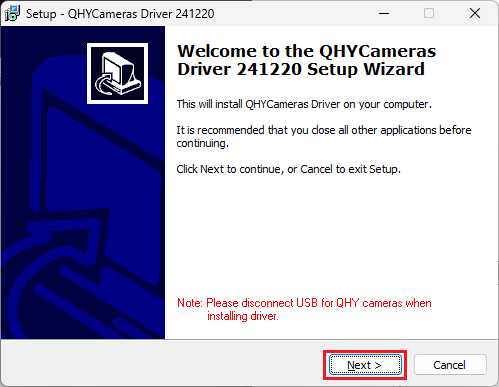
再度、カメラの接続を外すよう警告がでました。この警告は接続の有無にかかわらず出るようです。
カメラを接続していないことを確認して、「Next」をクリックします。
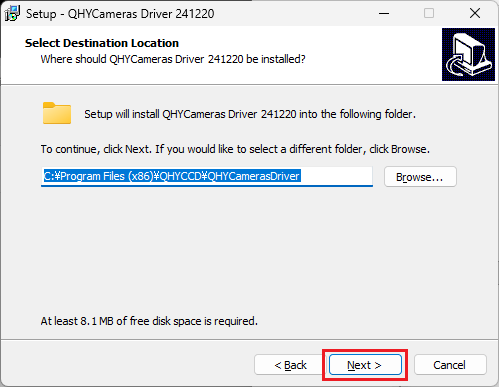
ドライバのインストール先の確認です。
私はデフォルトのままにしました。
「Next」をクリックします。
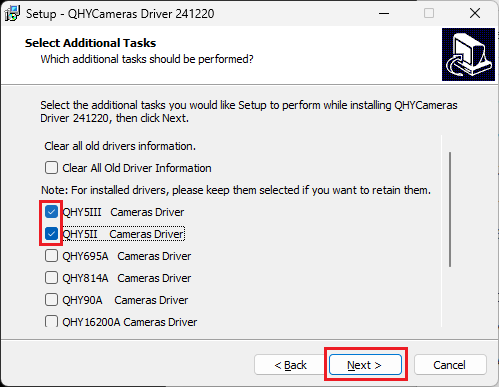
インストールするドライバを選択します。
私は、QHY5ⅢとQHY5Ⅱの二つを選びました。
QHY5ⅢはUSB3.0対応カメラで、私が所有するカメラではQHY268M、QHY268C、QHY174M、QHY585Cが該当します。またQHY5ⅡはUSB2.0対応カメラで、私が所有するカメラではQHY5LⅡMが該当します。
選択したら、「Next」をクリックします。
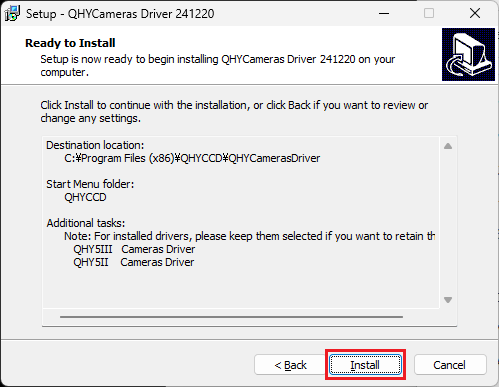
ドライバをインストールする準備ができました。
「Install」をクリックします。
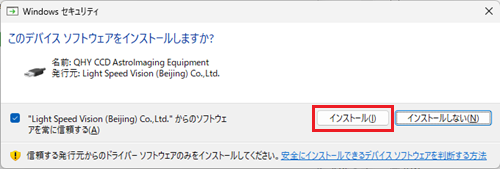
Windowsのセキュリティ警告が表示された場合、ダウンロード元サイトが正しいことを確認(この記事からのリンクをたどったなら大丈夫)の上で、「インストール」をクリックします。
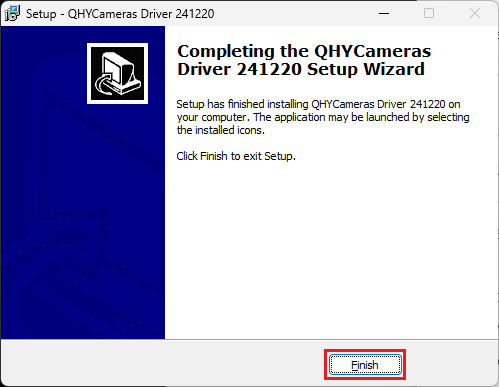
この画面が表示されたらドライバのインストール終了です。
「Finish」をクリックします。
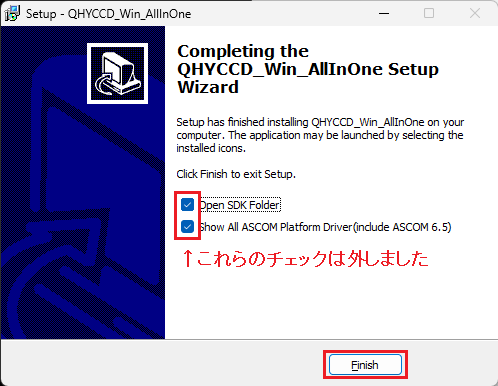
次にこの画面が表示されたらAllInOnePackのセットアップのインストールが終了です。
(AllInOnePackのセットアップの中にドライバのインストールが含まれる二重構造です)
(これら二つのチェックを外して)「Finish」をクリックします。
以上でQHYCCD関連のインストールは終了です。
ここからはプレートソルビングです。これは是非、インストールして下さい。
プレートソルビングとは、撮影した画像を星図データベースと照らし合わせて、どこを撮影したものかを特定するという機能です。
この機能があれば、以下のようなことができるようになります。
N.I.N.A.でプレートソルビングを実現する場合、最初に使うソフトと、それがダメだった時に次に使うソフトと2つのプレートソルビングソフトをインストールします。
選択はいくつかありますが、私がネットで調べたところ(2021年当時の)おススメは「PlateSolve2」「ASTAP」です。
両方インストールするのが良いです。
私は2025年12月時点で両方を使用していますが、5年間使ってきた結果、ASTAPのみで良いように感じています。
(PlateSolve2のインストールについても、参考として消さずに残しておきます)
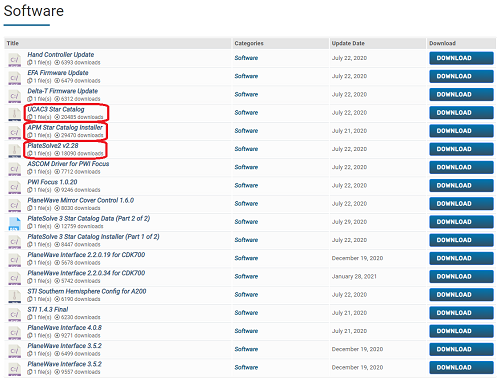
PlateSolve2の公式サイトというのがわかりにくく、おそらくこちら⇒「(推定)公式サイト」だと思います。
左図に示す以下の3つをダウンロードします。
|
PlateSolve2にはインストーラーが無いようです。
PlateSolve2.28.zipを解凍し、「PlateSolve2.28」というフォルダごと、デスクトップなどにコピーします。
コピーしたフォルダの名前を「PlateSolve2」に変更します(この操作を行わず元のフォルダ名のままでも構いません)
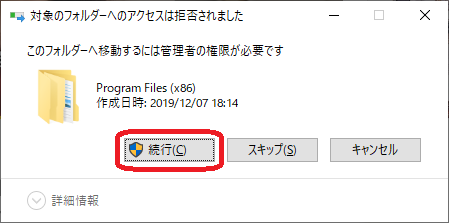
次に管理者権限で、このフォルダを中身ごと、「C:\Program Files (x86)」の中にコピーします。この場所は、管理者権限であっても警告がで表示されますが、続行して下さい。
UCAC3 Star Catalogにもインストーラーはありません。
「UCAC3PS.zip」を解凍し、「UCAC3PS」というフォルダごと、デスクトップなどにコピーします。
次に管理者権限で、このフォルダを先程インストールしたPlateSolve2のフォルダへコピー(移動)します。先程と同じように警告がでますが、続行して下さい。
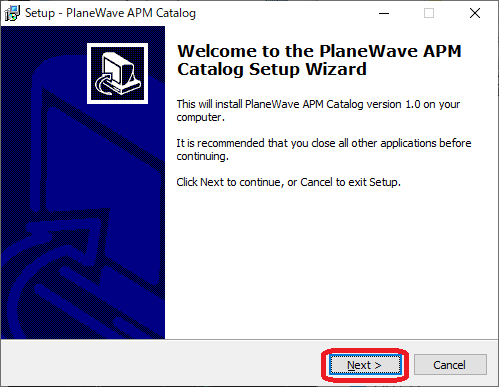
APM Star Catalogはインストーラーがあります。
「Setup_APM_Catalog.exe」管理者権限で起動します。
「Next」をクリックします。
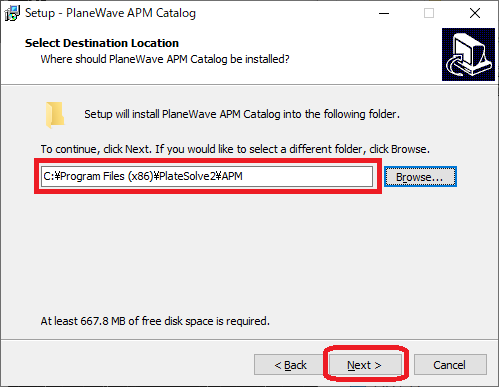
インストール先のパスを、先程PlateSolve2をインストールしたフォルダの下部に「APM」(作られます)にします。
「Next」をクリックします。
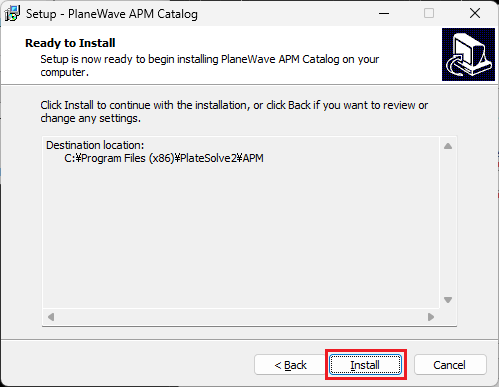
インストールの準備ができました。
「Install」をクリックします。
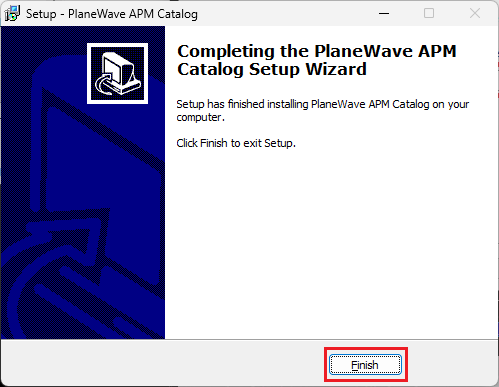
インストールが終わりました。
「Finish」をクリックします。
以上でPlateSolve2と星図データのインストールが完了です。
|

Dの後ろの数字が大きいほど、より狭いFOVでも使用できますが、データベースの容量が増えていきます。
ASTAPのサイトによるとD80は容量が大きいことを覗けばデメリットはないと記載がありますので、迷ったら大きめを選んで良いと思います。
私は自分のシステムに合わせるとD05で大丈夫でしたが、一つ大きいD20にしました。現状のところは不自由しておりません。
| 焦点距離(mm)→ | 200 | 500 | 1200 | 1600 | 1800 | 2000 | 3000 | |
|---|---|---|---|---|---|---|---|---|
| 1インチ | 13.2mm | 3.8° | 1.5° | 0.63° | 0.47° | 0.42° | 0.38° | 0.25° |
| 8.8mm | 2.5° | 1.0° | 0.42° | 0.32° | 0.28° | 0.25° | 0.17° | |
| フォーサーズ | 17.3mm | 5.0° | 2.0° | 0.83° | 0.62° | 0.55° | 0.50° | 0.33° |
| 13.0mm | 3.7° | 1.5° | 0.62° | 0.47° | 0.41° | 0.37° | 0.25° | |
| APS-C | 23.6mm | 6.8° | 2.7° | 1.1° | 0.85° | 0.75° | 0.68° | 0.45° |
| 15.8mm | 4.5° | 1.8° | 0.75° | 0.57° | 0.50° | 0.45° | 0.30° | |
| フルサイズ | 36.0mm | 10.3° | 4.1° | 1.7° | 1.3° | 1.2° | 1.0° | 0.69° |
| 24.0mm | 6.9° | 2.8° | 1.2° | 0.86° | 0.76° | 0.69° | 0.46° | |
撮影システムのFOVは、撮影素子サイズと焦点距離から以下の式で計算することができます。
FOV = 2 × arctan(素子の1辺長さ / 2 / 光学系の焦点距離)
代表的な素子サイズと焦点距離について、FOVを計算した結果を表に示します。
私は現状では、撮像素子がフルサイズまたはAPS-Cで、焦点距離は500mmまたは1200mmを使用しており、H17 Star databaseで問題なく使用できていました。DシリーズならD05で大丈夫そうですが、D20を使用しています。
まず、ASTAPをインストールします。
ダウンロードした「astap_setup.exe」を管理者権限で起動します。
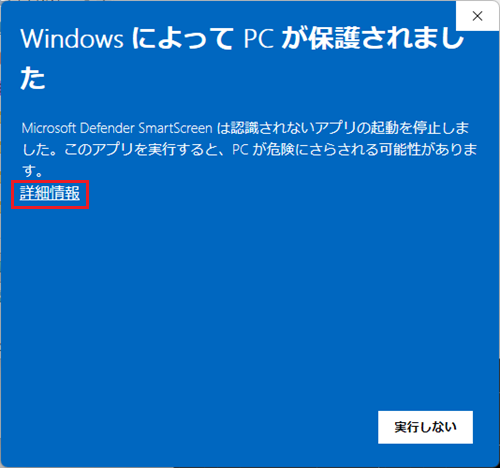
私の環境では、Windows SmartScreenに引っかかってしまい、この画面が表示されました。
この場合は、「詳細情報」をクリックします。
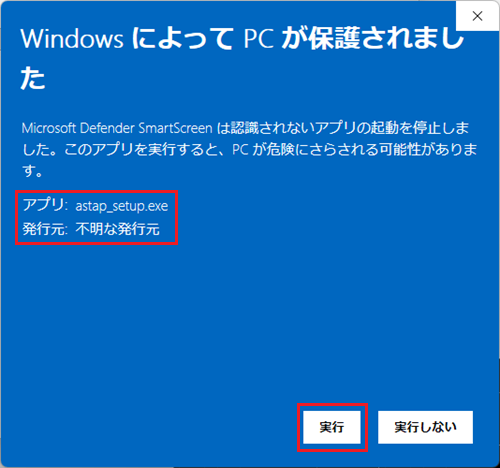
これでアプリ名称、発行元情報がでます。
発行元が不明ですが、ASTAPのサイトより正しくダウンロードしたものであることを確認しましたので、「実行」をクリックします。
(この記事のリンクからたどってもらったのであれば大丈夫です。)
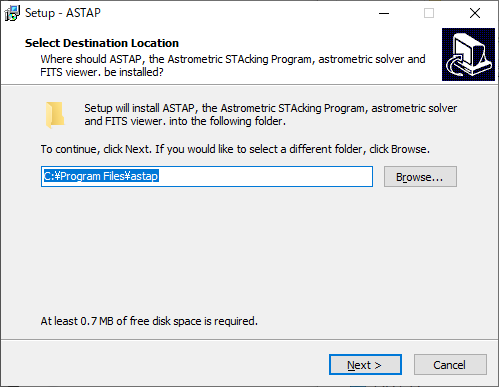
この画面が表示されればインストーラが起動できています。
インストールフォルダ(デフォルトでOK)を確認し、「Next」をクリックします。
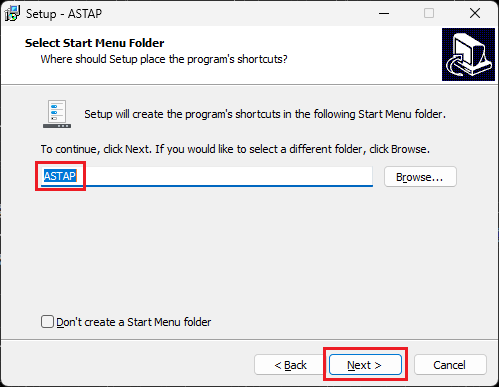
スタートメニューに作成するASTAPへのショートカットを保存するフォルダ名の設定です。
デフォルトでOKです。「Next」をクリックします。
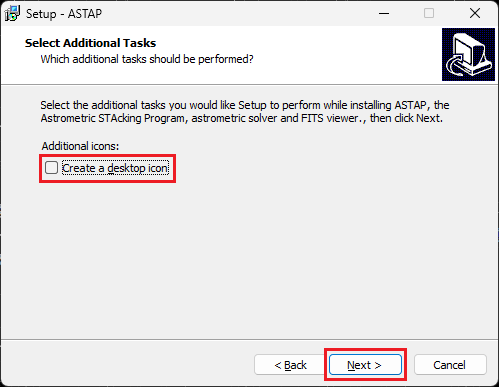
デスクトップにASTAPへのショートカットアイコンを作るかどうかの選択です。
私は、チェックを外して作成しないようにしました。
「Next」をクリックします。
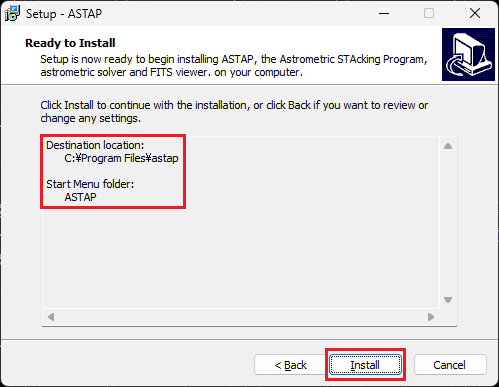
インストールの準備ができました。
インストールフォルダ、スタートメニュフォルダなど設定した内容を確認し、問題なければ、「Install」をクリックします。
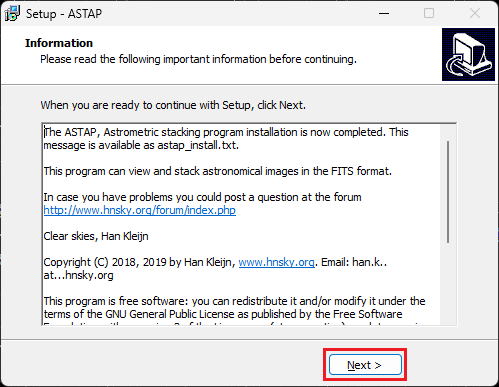
確認画面です。
そのまま「Next」をクリックします。
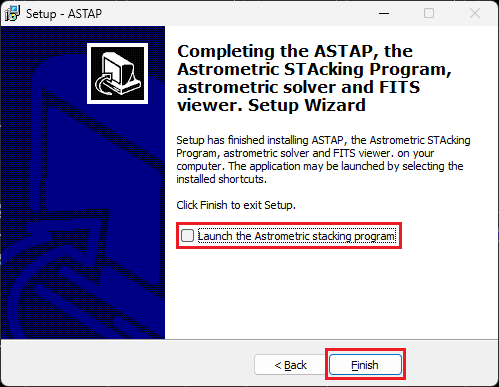
インストールが終了しました。
デフォルトでは「Lanch the Astrometric stacking program」にチェックが入っていますが、ASTAPを起動しないので、チェックを外して「Finish」をクリックします。
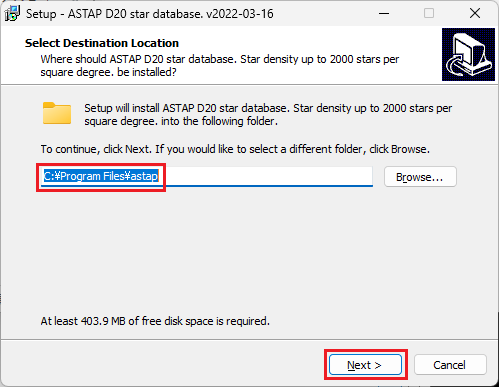
次に、星図データベースをインストールします。
ダウンロードした「d20_star_database.exe」を管理者権限で起動します。
「Next」をクリックしていけばインストールできます。
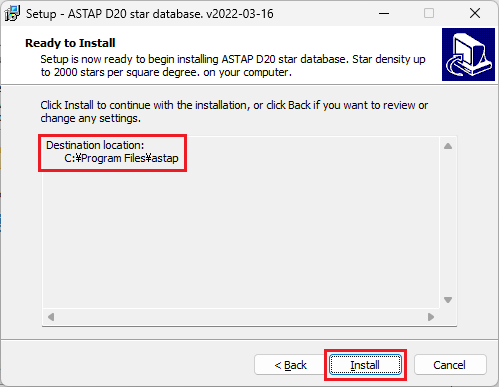
インストールの準備ができました。
インストール先フォルダを確認して「Install」をクリックします。
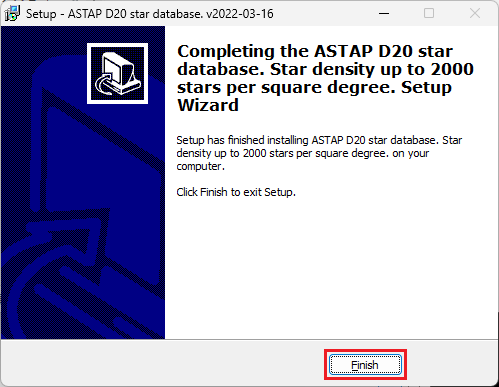
インストールが終わりました。
「Finish」をクリックします。
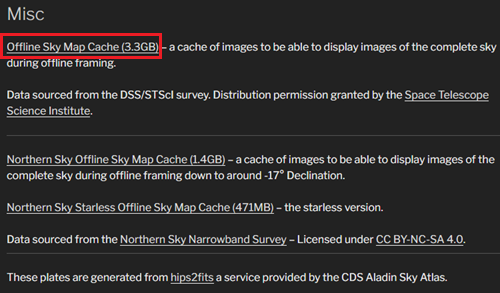
NINAではフレーミングという便利な機能があります。
N.I.N.A.の公式サイト→公式サイトのダウンロードページ
上記リンクよりダウンロードページを開いて、Miscの項にあるOffline Sky Map Cache(全天用)をダウンロードします。
【補足】
オフラインスカイマップは全天用(3.3GB)と北天用(赤緯-17度付近まで全天画像)(1.4GB)があります。北天用で十分と思ったのですが、そもそもデータが違うようで北天用のデータは写りが悪く、容量が大きいですが全天用がおススメです。
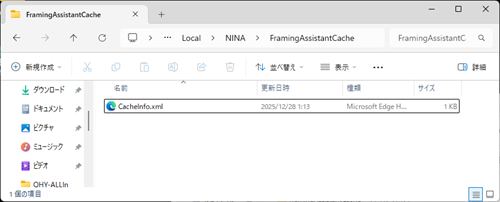
インストーラはありません。
ダウンロードしたZipファイルを展開して任意の場所に保管し、その場所をNINAより設定(一般)するという流れになります。
任意の場所で構いませんが、私はデフォルトで準備されていた以下のフォルダへ保存しました。
c:¥ユーザ¥(ログイン名)¥AppData¥Local¥NINA¥FramingAssistantCache
このフォルダには、CacheInfo.xmlというファイルがありますが、ここにコピーする際にこのファイルも上書きされます(上書きして構いません)。
デジタル一眼レフを使う場合は、そのドライバーもインストールして下さい。
これを読まれる方は、おそらくインストール済と思いますので、割愛します。
以上で、NINA、QHYCCDカメラ用ドライバ(必要な方のみ)、プレートソルビング用ソフトのインストールが終了です。

